Sabtu, 30 Maret 2013

Beberapa Perintah Command Prompt untuk Jaringan Komputer

Untuk menggunakan perintah tersebut, kawan-kawan harus masuk ke Command Prompt. Caranya yaitu tekan tombol Windows + R >> ketikan CMD >> OK , atau bisa juga klik menu Start >> All Programs >> Accessories >> Command Prompt . Selanjutnya beberapa perintah  jaringan komputer pada Command Prompt tersebut antara lain :
  • ping , yaitu perintah yang digunakan untuk mengetes koneksi ke jaringan / alamat situs yang di tuju, contoh perintah : ping www.google.com
  • tracert, digunakan untuk melihat jalur yang di lewati paket ke alamat jaringan / situs yang dituju, contoh perintah : tracert www.google.com
  • route, digunakan untuk menampilkan Local Route
  • host name, digunakan untuk menampilkan nama komputer
  • ipconfig /all, digunakan untuk menampilkan semua informasi konfigurasi koneksi yang telah di setting, meliputi hostname, Ethernet Adapter LAN, primary DNS Type
  • ipconfig /flushdns, digunakan untuk menghapus DNS Cache
  • ipconfig /release, digunakan untuk menghapus semua koneksi IP Address
  • ipconfig /displaydns , diunakan untuk menampilkan DNS Cache
  • ipconfig /renew digunakan untuk membuat IP Address baru
  • ipconfig /registerdns , digunakan untuk merefresh kembali DNS, Dan melakukan register ulang DNS
  • ipconfig /showclassid, digunakan untuk menampilkan DHCP class
  • ipconfig /setclassid, digunakan untuk mengubah DHCP Class ID
  • netstat , digunakan untuk menampilkan koneksi IP yang sedang aktif
  • nslookup , digunakan untuk menampilkan alamat IP Address dari nama domain yang dituliskan
  • control netconnection, digunakan untuk menampilkan network connection

Media Jaringan Komputer

Adapun media yang digunakan dalam jaringan komputer yang digunakan sebagai workstation atau client bisa bermacam-macam mesin tergantung kebutuhan dari pemakai dan dilengkapi dengan kartu jaringan atau minimal ethernet 10/100 Mbps.
  • LAN Card/Network Interface Card (­Kartu jaringan)

LAN Card/Network Interface Card
Sebuah kartu jaringan (LAN Card) yang terpasang pada sebuah komputer server maupun workstation sehingga komputer dapat dihubungkan ke dalam sistem jaringan. Apabila terjadi gangguan atau kerusakan pada kartu jaringan berakibat pada komputer tersebut tidak dapat masuk dalam sistem jaringan. Indikator yang dapat dilihat dalam kerusakan kartu jaringan adalah lampu indikator yang terdapat pada kartu jaringan tidak menyala dan lampu indikator di hub/switch saat komputer telah aktif dan konektifitas kabel dari kartu jaringan dan hub/switch telah baik.
  • Twisted Pair Cable
Twisted Pair Cable ini terdiri dari dua jenis yaitu shielded dan unshielded. Shielded adalah jenis kabel yang memiliki selubung pembungkus dan unshielded adalah jenis kabel yang tidak memiliki selubung pembungkus, untuk koneksinya kabel jenis ini menggunakan konektor RJ-11 atau RJ-45. 
Twisted Pair Cable
Saat ini ada beberapa grate atau kategori, dari kabel twisted pair, Category 5 adalah yang paling realible dan memiliki kompatibilitas yang tinggi, dan yang paling disarankan. Berjalan baik pada 10Mbps network, dan fast Ethernet. Suatu kabel category 5 memiliki 8 kabel kecil yang masing-masing memiliki kode warna di dalamnya dari ujung ke ujung. Hanya kabel kecil 1, 2, 3, dan 6 yang digunakan oleh ethernet network untuk komunikasi, walaupun hanya 4 kabel yang akan digunakan, tapi masing-masing 8 kabel semuanya terhubung ke jack.

Secara umum, pemasangan atau perakitan kabel UTP ada dua tipe, yaitu tipe straight dan tipe cross. Disebut tipe straight dikarenakan masing-masing kabel yang jumlahnya 8 terkorespondensi 1-1 (langsung), sedangkan disebut tipe cross dikarenakan adanya persilangan pada penyusunan kabelnya.
  • Switch
Switch
Switch merupakan terminal bagi kartu jaringan (Network Card). Jika terminal mengalami kerusakan berarti seluruh jaringan juga tidak dapat berfungsi untuk berkomunikasi antar workstation atau komputer workstation dengan server. Apabila terjadi kerusakan pada switch dapat dilihat pada lampu indikator power dan lampu indikator untuk masing-masing workstation. Apabila lampu indikator power switch tidak menyala berarti kemungkinan besar switch tersebut rusak. Jika ada lampu indikator workstation yang tidak menyala menyatakan bahwa komputer workstation sedang tidak aktif atau ada gangguan pada komputer workstation tersebut.
  • Modem ADSL

Modem ADSL
Modem adalah singkatan dari modulator demodulator. Komunikasi data  bisa berupa analog atau digital. Modulasi adalah suatu proses mengubah sinyal digital menjadi sinyal analog. Sinyal analog dikirim melalui saluran komunikasi ke ujung lain dari suatu jaringan. Di ujung lain sinyal tersebut dikembalikan ke bentuk asalnya yaitu bentuk digital yang bisa diinterpretasikan oleh komputer. Proses pengubahan ini dinamakan demodulasi.
ADSL adalah kependekan dari Asymmetric Digital Subscriber Line, sebuah teknologi yang memungkinan data kecepatan tinggi dikirim melalui kabel telepon. ADSL memungkinkan untuk menerima data sampai kecepatan 1.5-9Mbps (kecepatan downstream) dan mengirim data pada kecepatan 16-640Kbps (kecepatan upstream).
ADSL membagi frekuensi dari sambungan yang digunakan dengan asumsi sebagian besar pengguna internet akan lebih banyak mengambil (download) data dari internet daripada mengirim (upload) ke internet. Oleh karena itu, kecepatan data dari internet biasa sekitar tiga sampai empat kali kecepatan ke internet. Karena kecepatan upstream dan downstream tidak sama digunakan istilah Asymmetric.

Pengertian Request Time Out ( RTO ), Penyebab, Dan Cara Mengatasinya


Pengertian Request Time Out (RTO) - Requst Time Out adalah ketika Komputer server tidak merespon permintaan koneksi dari klien setelah beberapa lama (jangka waktu timeout bervariasi) antara lain karena:

RTO (request time out) Penyebabnya Bermacam-macam:
1. Utilisasi/pemakaian bandwidth sudah penuh. solusi harus upgrade kecepatan.
2. Kualitas akses jaringan (wireless/wireline) kurang bagus.
3. website yang dituju memiliki delay yang tinggi, sehingga ping timeout.
4. Koneksi ke IP tersebut putus, atau
5. Port di komputer tersebut ditutup.
Penyebab Lainnya Dari Request Timeout :
1. pengerimpingan yang kurang bagus
2. panjang kabel yang over ( dealnya 80M , tapi dibolehkan 100m)
3. jangan melewati kabel yang bertegangan arus kuat ( kabel listrik)
4. perangkat hardware dari switch ato bisa dr NIC na
5. ada kemungkinan virus / worm
6. ada crash dengan program2 yang ad di komputer/ laptop seperti firewall, antivirus. 

Cara Mengatasinya :
Check kembali penulisan IP Tujuan pada sintaks ping
Check kembali apakah pemasangan kabel sudah tepat di Komputer tujuan
Check kembali NetID pada computer tujuan
Matikan Firewall di kedua computer (Cara Matikan Firewall)

Pengenalan Jenis File

  • Perkembangan Sejarah Microsoft Windows dimulai dari : Windows 3.00 Windows 3.11 Windows 95 Windows 97 Windows 98 Windows 98se Windows ME Windows 2000 Windows Xp Home Edition Windows Xp Professional Windows Xp Corporation Edition Windows XP LongHorn Windows Vista
  • Installasi Wiindows Xp Instalasi merupakan langkah awal yang harus Anda pahami sebelum menggunakan Xp Pemahaman yang baik mengenai persyaratan dan proses instalasi juga akan sangat membantu. Komponen Spesfikasi Minimum Spesifikasi Yang Disarankan Processor Pentium 400 Pentium > 800 RAM 128 MB RAM 256 MB Harddisk 8 GB dengan space Harddisk > 10 GB bebas minimal 2 GB VGA Card dan monitor yang mendukung resolusi 800x600 Mendukung resolusi > 1024x768 Persyaratan Hardware dan Software Agar sistem Windows Xp dapat berjalan maksimal maka dibutuhkan hardware dan software yang sesuai dengan persyaratan minimal. Berdasarkan informasi resmi dari website Microsoft, persyaratan hardware yang dibutuhkan untuk melakukan instalasi Windows Xp adalah sebagai berikut :
  • Persyaratan File System dan Partisi Pilihan file system akan sangat berpengaruh terhadap jenis sistem operasi yang dapat disimpan dalam harddisk. Setiap file system memiliki kelebihan dan kekurangan masing-masing, sehingga Anda harus menentukan file system yang benar-benar sesuai dengan kebutuhan anda. Sistem operasi Windows Xp hanya mendukung sistem file FAT32 dan NTFS. Anda harus memperhatikan dukungan sistem file terhadap setiap jenis sistem operasi terutama jika Anda ingin mengkonfigurasi instalasi dual boot. Karakteristik setiap jenis file system dalam sistem operasi Windows Xp dapat dilihat pada tabel berikut : Karakteristik FAT16 FAT32 NTFS Sistem operasi Dos Windows 95 OSR2 Windows NT yang didukung Windows 3.11 Windows 98 Windows 2000 Windows 9X Windows Me Windows XP Windows 2000 Windows 2003 Windows Xp
  • Apa yang dimaksud dengan WallPaper ? Wallpaper adalah gambar yang menempel diatas desktop. Windows menyediakan beberapa wallpaper yang dapat kita masukkan ke dalam desktop. Dalam keadaan default Windows tidak memasukkan wallpaper, hanya layar kosong saja dengan warna biru. Selain wallpaper yang disediakan oleh Windows Xp, kita juga bisa membuat wallpaper sendiri sesuai dengan keinginan kita. Apa yang dimaksud dengan Icon ? Icon adalah gambar-gambar kecil yang menempel diatas desktop yang diikuti dengan identitasnya. Tujuan dari icon ini adalah untuk memudahkan dalam mengaktifkan suatu program aplikasi. Icon ini dapat kita tambah dan kurangi sesuai dengan kebutuhan kita. Apa yang dimaksud dengan Taskbar ? Taskbar adalah bagian yang terletak pada bagian bawah dari desktop. Tombol start, tombol program-program aktif, tombol quick start dan tampilan waktu terletak pada taskbar Apa yang dimaksud dengan Desktop ? Desktop adalah seluruh tampilan yang muncul pada monitor screen anda yang menerangkan tampilan sistem operasi. PENGERTIAN DASAR TAMPILAN
  • Icon My Computer , icon ini berfungsi dalam pengelolaan file dan folder pada windows. Sering digunakan dalam proses perintah internal windows seperti perintah copy, format, delete, cut dll. Khusus untuk icon ini akan kita bahas dalam sub menu tersendiri. My Document , merupakan suatu folder standar pada windows, dimana semua data kita secara otomatis akan disimpan pada folder ini jika kita tidak menspesifikan tempatnya pada saat penyimpanan. Dengan adanya icon ini kita dapat langsung mengakses folder ini dengan cepat. Internet Explorer , icon ini berfungsi untuk mengaktifkan software internet explorer. Internet explorer adalah software yang berfungsi untuk menjelajahi dunia maya internet. Kalau komputer kita tidak terhubung ke internet, maka software ini tidak berfungsi sebagaimana mestinya. Recycle Bin , adalah tong sampahnya windows, dimana setiap kali terjadi penghapusan file, file-file tersebut belum benar-benar dihapus, tetapi masih di simpan di recycle bin ini. Oleh karena itu, file yang Anda hapus (termasuk file yang terhapus tanpa sengaja) masih bisa dikembalikan sepanjang recycle bin belum dibersihkan. Tandanya recycle bin berisi file yang dihapus, tong tersebut penuh dengan kertas (walaupun didalamnya cuma satu file), seperti dalam gambar diatas. Dan tidak ada kertas jika tong tersebut kosong. Microsoft Outlook , merupakan icon yang berfungsi dalam pengelolaan e-mail jika komputer terhubung ke internet. Dengan software Outlook ini, kita dapat membuka e-mail secara massal dan memudahkan kita dapat melihat e-mail sekaligus. Microsoft Outlook mampu menyimpan alamat e-mail rekanan kita secara terorganisasi dengan baik. FUNGSI ICON - ICON
  • Apa itu Folder ? adalah sebuah icon yang bentuknya seperti koper/tas dan warnanya kuning. Semua icon yang bentuknya seperti tas itu, itulah folder. Apa itu File ? File adalah sebuah naskah yang disimpan pada disk. Naskah dapat berupa surat, gambar, kumpulan instruksi program, suara dan lain-lain. Perbedaan File dan Folder Didalam Folder bisa terdapat sebuah file atau lebih sedangkan file hanya mengartikan satu data yang mempunyai arti inisial. Contoh dataku.doc menerangkan dataku sebagai satu data MS Word Document. Folder tidak dapat dieksekusi atau dipanggil melainkan masuk ke dalam sub folder yang menerangkan attribut – attribut folder. File dapat di panggil atau dieksekusi yaitu *.com dan *.exe sedangkan title lain menerangkan bawaan aplikasi pendukung software bawaan.
  • POLA LATIHAN FILE & FOLDER YANG DIGUNAKAN BAGAIMANA MEMBUAT FOLDER BAGAIMANA ME-RENAME / MENGANTI NAMA FOLDER BAGAIMANA CUT, COPY & PASTE FOLDER BAGAIMANA MEMBUAT FILE BAGAIMANA ME-RENAME / MENGANTI NAMA FILE BAGAIMANA CUT, COPY & PASTE FILE POLA LATIHAN PENYIMPANAN YANG DIGUNAKAN BAGAIMANA MENYIMPAN DATA KE DISK DRIVE FLOPPY BAGAIMANA MENYIMPAN DATA KE HARDDISK / MYDOCUMENT BAGAIMANA MENYIMPAN DATA ANTAR FOLDER BAGAIMANA ME-COPY DATA DAN MENYIMPAN DATA BAGAIMANA ME-CUT DATA DAN MENYIKMPAN POLA LATIHAN PENGHAPUSAN DATA BAGAIMANA MENGHAPUS DATA PADA DISK DRIVE FLOPPY BAGAIMANA MENGHAPUS DATA PADA HARDDISK BAGAIMANA MENGHAPUS DATA DALAM FOLDER.

Melakukan Perbaikan Dan Atau Setting Ulang Koneksi Jaringan


Mempersiapkan Perbaikan Konektifitas Jaringan pada PC yang Bermasalah
Persiapan untuk melakukan perbaikan konektifitas jaringan pada komputer client yang bermasalah harus terlebih dahulu mengetahui peralatan-peralatan yang akan digunakan dan dibutuhkan dalam jaringan tersebut. Selain peralatan dalam proses perbaikan konektifitas kita juga harus mengetahui jenis topologi jaringan yang digunakan oleh komputer client tersebut. Hal ini dilakukan agar dalam proses persiapan dan proses perbaikan kita tidak menggunakan sistem trial and error yang berarti kita hanya mencoba-coba saja tanpa mengetahui permasalahan yang dihadapi sebenarnya. Pada pembahasan berikut akan membahas tentang persiapan perbaikan konektiftas pada jaringan dengan topologi Bus dan Star. Alasan pembahasan hanya pada jaringan dengan topologi Bus dan Star karena kedua jaringan paling bayak digunakan.
1. Persiapan Perbaikan Konektivitas pada Jaringan dengan Topologi Bus
Merupakan topologi fisik yang menggunakan kabel Coaxial dengan menggunakan T-Connector dengan terminator 50 ohm pada ujung jaringan. Topologi bus menggunakan satu kabel yang kedua ujungnya ditutup serta sepanjang kabel terdapat node-node.
Karakteristik topologi Bus adalah:
  • merupakan satu kabel yang kedua ujungnya ditutup dimana sepanjang kabel terdapat node-node.
  • Paling prevevalent karena sederhana dalam instalasi
  • Signal merewati 2 arah dengan satu kabel kemungkinan terjadi
    collision (tabrakan data atau tercampurnya data).
  • Permasalahan terbesar jika terjadi putus atau longgar pada salah
    satu konektor maka seluruh jaringan akan berhenti
  • Topologi Bus adalah jalur transmisi dimana signal diterima dan
  • dikirim pada setiap alat/device yang tersambung pada satu garis lurus (kabel), signal hanya akan ditangkap oleh alat yang dituju, sedangkan alat lainnya yang bukan tujuan akan mengabaikan signal tersebut/hanya akan dilewati signal.
Persiapan yang dilakukan adalah dengan mempersiapkan peralatannya. Peralatan atau bahan yang dibutuhkan untuk jaringan dengan Topologi Bus adalah:
a) Kartu Jaringan  (Network Interface Card/ LAN Card)
Sebuah kartu jarinagn (LAN Card) yang terpasang pada slot ekspansi pada sebuah motherboard komputer server maupun workstation (client) sehingga komputer dapat dihubungkan kedalam sistem jaringan. Dilihat dari jenis interface-nya pada PC terdapat dua jenis yakni PCI dan ISA.
b) Kabel dan konektor
Kabel yang digunakan untuk jaringan dengan topologi Bus adalah menggunakan kabel coaxial. Kabel coaxial menyediakan perlindungan cukup baik dari cross talk ( disebabkan medan listrik dan fase signal) dan electical inteference (berasal dari petir, motor dan sistem radio) karena terdapat semacam pelindung logam/metal dalam kabel tersebut.
Jenis kabel coaxial diantaranya kabel TV (kabel Antena), thick coaxial dan thin coaxial kecepatan transfer rate data maximum 10 mbps.
Kabel Coaxial atau kabel RG-58 atau kabel 10base2 (ten base two) memiliki jangkauan antara 300 m dan dapat mencapai diatas 300m dengan menggunakan repeater. Untuk dapat digunakan sebagai kabel jaringan harus memenuhi standar IEEE 802.3 10BASE2, dengan diameter rata-rata berkisar 5 mm dan biasanya berwarna gelap.
Konektor yang digunakan dalam jaringan Topologi Bus adalah dengan menggunakan konektor BNC. Konektor BNC ada 3 jenis yakni:
  • Konektor BNC Konektor BNC yang dipasangkan pada ujung-ujung kabel coaxial.
  • TerminatorBNC Konektor BNC dipasangkan pada ujung-ujung Jaringan dengan Topologi Bus yang memiliki nilai hambatan 50 ohm.
  • TBNC Adalah konektor yang dihubungkan ke kartu jaringan (LAN Card) dan ke Konektor BNC ataupun ke terminator untuk ujung jaringan.
2. Persiapan Perbaikan konektifitas pada Jaringan dengan topologi Star
Topologi Star adalah topologi setiap node akan menuju node pusat/ sentral sebagai konselor. Aliran data akan menuju node pusat baru menuju ke node tujuan.
Topologi ini banyak digunakan di berbagai tempat karena memudahkan untuk menambah, megurangi dan mendeteksi kerusakan jaringan yang ada. Panjang kabel tidak harus sesuai (matching). Kerugian terjadi pada panjang kabel yang dapat menyebabkan (loss effect) karena hukum konduksi, namun semua itu bisa diabaikan.
Karateristik topologi Star adalah:
  • Setiap node berkomunikasi langsung dengan central node, traffic data mengalir dari node ke central node dan kembali lagi.
  • Mudah dikembangkan karena setiap node hanya memiliki kabel yang langsung terhubung ke central node.
  • Keunggulan jika  terjadi kerusakan pada salah satu node maka hanya pada node tersebut yang terganggu tanpa mengganggu jaringan lain
  • Dapat digunakan kabel lower karena hanya menghandle satu traffic node dan biasanya menggunakan kabel UTP.
Persiapan yang harus dilakukan adalah mempersiapkan peralatannya. Peralatan atau bahan yang dibutuhkan untuk jaringan dengan Topologi Bus adalah:
1. Kartu Jaringan  (Network Interface Card/ LAN Card)
Sebuah kartu jaringan (LAN Card) yang terpasang pada slot ekspansi pada sebuah motherboard komputer server maupun workstation (client) sehingga komputer dapat dihubungkan kedalam sistem jaringan. Dilihat dari jenis interface-nya untuk jaringan menggunakan topologi star menggunakan kartu jaringan jenis PCI.
2. Kabel dan Konektor
Kabel yang digunakan dalam Jaringan dengan topologi star adalah UTP (Unshielded Twisted Pair). Merupakan sepasang kabel yang dililit satu sama lain dengan tujuan mengurangi interferensi listrik yang terdapat dari dua, empat atau lebih pasang (umumnya yang dipakai dalam jaringan adalah 4 pasang / 8 kabel). UTP dapat mempunyai transfer rate 10 mbps sampai dengan 100 mbps tetapi mempunyai jarak pendek yaitu maximum 100m. Umumya di Indonesia warna kabel yang terlilit adalah (orangeputih orange), (hijau-putih hijau), (coklat-putih coklat) dan (biruputih biru).
Konektor yang digunakan dalam jaringan Topologi star dengan kabel UTP (Unshielded Twisted Pair) yakni menggunakan konektor RJ 45 dan untuk mengepres kabel menggunakan tang khusus yakni Cramping tools.
Memperbaiki Konektifitas Jaringan pada PC
Perbaikan konektifitas merupakan tindakan untuk memperbaiki atau menghubungkan komputer client dengan komputer jaringan. Tindakan yang dilakukan adalah termasuk pemasangan dan konfigurasi ulang perangkat yang diganti.
Pada pembahasan berikut akan membahas pada perbaikan konektifitas pada jaringan dengan Topologi Bus dan Topologi Star. Hal ini dilakukan untuk lebih memperdalam bahasan sesuai dengan kegiatan belajar yang pertama.
Tindakan perbaikan konektifitas jaringan melalui beberapa tahap yakni:
1) Pemasangan Kartu Jaringan (LAN Card) pada Motherboard
Pemasangan Kartu jaringan pada motherboar disesuaikan dengan kartu jaringan yang dimiliki apakah menggunakan model ISA atau PCI. Kartu jaringan model ISA tidak dapat dipasangkan pada slot PCI dan sebaliknya. Jadi pemasangan kartu jaringan harus sesuai dengan slot ekspansinya. Karena ukuran slot ekspansi yang tidak sama maka mempermudah dalam pemasangan sehingga tidak mungkin tertukar. Pemasangan kartu jaringan dapat dilakukan pada slot manapun selama slot tersebut tidak dipakai oleh komponen lain atau masih kosong. Karena apabila anda memindah komponen yang sudah ada maka saat menghidupkan komputer windows akan mendeteksi ulang pada seluruh komponen sehingga akan melakukan inisialisasi ulang ini terjadi pada windows 98, Windows 2000 dan windows XP.
2) Pemasangan Kabel pada Konektor
  • Pemasangan Kabel Coaxial dan Konektor BNC
    Pemasangan Kabel Coaxial dan konektor BNC  harus dilakukan dengan hati-hati jangan sampai terjadi short atau hubung singkat karena dapat menyebabkan kabel yang kita buat membuat sistem jaringan menjadi down. Pengecekan apakah kabel tersebut dalam kondisi yang baik atau tidak putus ditengah juga harus dilakukan karena ini juga sebagai antisipasi supaya tidak terjadi kegagalan konektifitas. Pengecekan dapat dilakukan dengan multimeter pada kedua ujung apakah ada short atau putus tidak. Jika tidak ada maka dapat dilakukan penyambungan Kabel Coaxial pada konektor BNC. Setelah selesai penyambungan Kabel Coaxial pada konektor BNC harus di cek lagi apakah ada short atau putus dalam kabel tersebut dengan menggunkan multimeter.
  • Pemasangan Kabel UTP dan Konektor RJ 45
    Pemasangan Kabel UTP dan Konektor RJ 45 untuk jaringan susunan kabel harus dilakukan standarisasi dengan tujuan untuk mempermudah dalam penambahan jaringan baru tanpa harus melihat susunan yang dipakai jika telah menggunakan standarisasi pengurutan kabel UTP ke konektor RJ 45.
Pengkabelan menggunakan Kabel UTP terdapat dua metode yaitu:
1. Kabel Lurus (Straight Cable)
Kabel lurus (Straight Cable) adalah sistem pengkabelan antara ujung satu dengan yang lainnya adalah sama. Kabel lurus (Straight Cable) digunakan untuk menghubungkan antar workstation (Client) dengan Hub/Switch.
2. Kabel Silang (Crossover Cable)
Kabel Silang (Crossover Cable) adalah sistem pengkabelan antara ujung satu dengan yang lainnya saling disilangkan antar pengiriman (Transmiter) data dan penerima (Resiver) data.  Kabel pengiriman data ujung satu akan diterima oleh penerima data pada ujung kedua begitupula sebaliknya penerima data satu merupakan pengirim data ujung kedua. Kabel Silang (Crossover Cable) digunakan untuk menghubungkan Hub/Switch dengan Hub/Switch atau antar dua komputer tanpa menggunakan hub.
3) Pemasangan Konektor pada sistem Jaringan
  • Pemasangan Kabel Coaxial dengan konektor BNC pada Jaringan dengan topologi Bus
    Pemasangan Kabel Coaxial dengan konektor BNC pada Jaringan dengan topologi Bus yang menggunakan T-Connector dengan terminator 50 ohm pada ujung jaringan. Topologi bus menggunakan satu kabel yang kedua ujungnya ditutup dimana sepanjang kabel terdapat node-node.
  • Pemasangan Kabel UTP dengan Konektor RJ 45 pada Jaringan dengan Topologi Star
    Pemasangan Kabel UTP dengan konektor RJ 45 pada Topologi Star adalah setiap node akan menuju node pusat/ sentral sebagai konselor. Aliran data akan menuju node pusat baru menuju ke node tujuan. Topologi ini banyak digunakan di berbagai tempat karena memudahankan untuk menambah, megurangi atau mendeteksi kerusakan jaringan yang ada.
4) Seting konfigurasi (penginstalan driver kartu jaringan, pemilihan Protocol, Pengisian IP Address, subnet mask dan workgroup.
Apabila secara hardware semua telah terpasang dengan baik maka langkah selanjutnya adalah konfigurasi secara software yang dapat dilakukan dengan cara:
a) Penginstallan Driver Kartu Jaringan (LAN Card)
Penginstalan driver dilakukan apabila kartu jaringan belum terdeteksi dikarenakan tidak suport Plug and Play (PnP). Hal ini disebabkan karena driver dari sistem operasi (98/Me) yang digunakan tidak ada sehingga memerlukan driver bawaan dari kartu jaringan tersebut. Cara yang dapat dilakukan adalah dengan cara:
Klik start pada windows 98/me >> setting >> Control Panel
b) Pemilihan Protocol
Biasanya setelah melakukan instalasi kartu jaringan (LAN Card)  dengan baik secara otomatis akan memasukkan protocol TCP/IP dikotak dialog tersebut ( Gambar 21) namun apabila belum maka dapat dilakukan cara-cara berikut:
c) Pengisian IP Address dan Subnetmask
IP Address merupakan alamat komputer yang unik dalam sistem jaringan. Karena dalam sistem jarigan yang dituju adalah IP Address sehingga jika terjadi IP Address yang sama maka kedua komputer cross penggunaan alamat yang sama.
Kelas Alamat IP Address
IP Address dikelompokkan menjadi lima kelas; Kelas A, Kelas B, Kelas C, Kelas D, dan Kelas E. Perbedaan pada tiap kelas tersebut adalah pada ukuran dan jumlahnya. IP Kelas A dipakai oleh sedikijaringan, tetapi jaringan ini memiliki jumlah host yang banyKelas C dipakai untuk banyak jaringan, tetapi jumlah host sedikit, Kelas D dan E tidak banyak digunakan. Setiap alamat IP terdiri dari dua field, yaitu:
  • Field NetId; alamat jaringan logika dari subnet dimana komputer dihubungkan
  • Field HostId; alamat device logical secara khusus digunakan untuk mengenali masing-masing host pada subnet.
d) Pemilihan Workgroup
Pemilihan workgroup untuk menentukan kelompok mana yang kita hubungai. Workgroup dapat juga disebut nama Jaringan yang ada jadi untuk masuk sistem harus menuju ke nama jaringan yang dituju apabila tidak maka juga tidak masuk dalam sistem jaringan tersebut.
Memeriksa, Menguji & Pembuatan Laporan Hasil Pemeriksaan dan Perbaikan Konektifitas Jaringan pada PC
Tindakan yang dilakukan setelah konfigurasi sistem selesai dapat dilakukan tindakan akhir yakni:
1) Pemeriksaan ulang konfigurasi jaringan
2) Pengujian konektifitas jaringan
3) Pembuatan laporan hasil perbaikan pekerjaan yang telah
dilakukan
Dengan tindakan-tindakan tersebut diatas diharapkan perbaikan konektifitas dapat teruji dan handal sehingga tidak menggangu jaringan yang telah ada. Tindakan-tindakan yang harus dilakukan untuk mengetahui apakah konektifitas yang telah dilakukan berhasil dapat dilakukan dengan cara:
A. Pemeriksaan ulang konfigurasi jaringan Pemeriksaan ulang konektifitas jaringan merupakan tindakan pengecekan ulang kembali dari proses paling awal yakni:
a) Memeriksa pemasangan kartu jaringan (LAN Card) apakah telah terpasang dengan baik atau tidak
b) Memeriksa Pemasangan konektor Kabel pada hub/switch atau konektor lain tidak mengalami short atau open,
c) Pemasangan konektor tidak longgar
d) Setting dan konfigurasi kartu jaringan secara software telah
benar sesuai dengan ketentuan jaringan sebelumnya baik dari instalasi driver kartu jaringan, Konfigurasi IP Address, Subnet mask dan Workgroup yang digunakan.
Apabila semua telah terpasang dengan baik dan benar maka langkah selanjutnya adalah pengujian konektifitas jaringan.
B. Pengujian konektifitas jaringan
Pengujian atau pengetesan jaringan dilakukan untuk mengetahui apakah komputer yang kita konektifitaskan telah berhasil masuk dalam sistem jaringan yang dituju.
Dalam menu network tersebut kita gunakan Fine Computer dimana kita akan melakukan pencarian berdasarkan nama komputer yang ada dalam jaringan saat penentuan identification pada saat penentuan workgroup.
Pada dialog find computer kita mencari berdasarkan nama komputer yang dicari. Hasil pencarian akan ditampilkan berupa daftar komputer yang telah sesuai dengan nama yang kita masukkan.
Cara pengujian hasil koneksi jaringan dapat pula dilakukan dengan cara double klik pada icon Network Neighborhood akan didapatkan daftar nama komputer yang telah masuk dalam jaringan sampai saat pengaksesan tersebut.
Cara lain yang dapat dilakukan untuk mengetahui apakah komputer tersebut telah terhubung dengan jaringan adalah dengan masuk pada windows explorer disana akan memberikan informasi secara lengkap.
Pengujian dapat pula dilakukan dengan menggunakan Ms Dos untuk melihat konfigurasi pada TCP/IP. Pada windows Ms Dos ketikkan C:>IPCONFIG/ALL  (IP Configuration)
IPCONFIG (IP Configuration) memberikan informasi hanya pengalamatan TCP/IP pada konputer tersebut saja. Dari gambar tersebut bahwa komputer tersebut memiliki nomor IP Addres adalah 10.1.1.7 dan Subnet Masknya adalah 255.255.255.0 Untuk informasi yang lebih lengkap dapat juga dilakukan dengan mengetikkan  pada Ms Dos adalah C:> IPCONFIG/ALL|MORE.
Dari tampilan IPCONFIG secara keseluruhan (all) dapat diperoleh informasi bahwa :
a) Host Name (Nama Komputer) adalah Komp_7
b) Diskripsi Kartu jaringannya adalah menggunakan Realtek
RTL8029(AS) jenis Eternet Adapter.
c) Physical Adapter adalah 00-02-44-27-25-73
d) IP Addres adalah 10.1.1.7
e) Subnet Masknya adalah 255.255.255.0
Untuk mendeteksi apakah hubungan komputer dengan jaringan sudah berjalan dengan baik maka dilakukan utilitas ping. Utilitas Ping digunakan untuk mengetahui konektifitas yang terjadi dengan nomor IP address yang kita hubungi.
Perintah ping  untuk IP Address 10.1.1.1, jika kita lihat ada respon pesan Replay from No IP Address 10.1.1.1 berarti IP tersebut memberikan balasan atas perintah ping yang kita berikan. Diperoleh Informasi berapa kapasitas pengiriman dengan waktu berapa lama memberikan tanda bahwa perintah untuk menghubungkan ke  IP Address telah berjalan dengan baik.
Apabila alamat yang dihubungi tidak aktif atau tidak ada maka akan ditampilkan data Request Time Out (IP Address tidak dikenal).
Berarti komputer tersebut tidak dikenal dalam sistem jaringan, atau sedang tidak aktif. Setelah melakukan pengujian pada sistem jaringan setiap komputer telah dapat terhubung dengan baik. Sistem jaringan tersebut dapat digunakan untuk sharing data ataupun printer, modem (Internet) dan sebagainya.
Sharing dimaksudkan untuk membuka jalan untuk komputer client lain mengakses atau menggunakan fasilitas yang kita miliki.
Untuk dapat melakukan sharing data dapat dengan cara masuk ke windows explorer pilih data atau directory yang akan disharingkan kemudian klik kanan  lalu klik sharing.
Dengan sharing sistem jaringan dapat menggunakan 1 unit printer untuk mencetak data dari setiap komputer client sehingga memotong ongkos biaya untuk pembelian printer yang banyak.
Sebagai contoh sebuah komputer telah mensharing drive A, C, D, E, G dan sebuah printer canon berarti komputer tersebut membuka akses untuk setiap komputer dapat melihat, membuka dan menggunakan fasilitas printer yang ia miliki.

Memasang Melepas Prosesor LGA 775

Memasang Melepas Prosesor LGA 775


Memasang Melepas Prosesor LGA 775
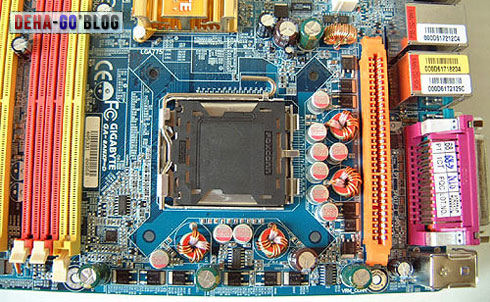
Prosesor Intel dengan soket LGA 775 merupakan pencapaian teknologi prosesor Intel yang patut dicatat. Secara substansial prosesor jenis soket LGA 775 mengurangi kompleksitas biaya manufaktur prosesor yaitu dengan dibuangnya pin antarmuka prosesor dan menggantinya dengan lapisan emas halus pada bagian bawah CPU yang bersentuhan dengan motherboard. Menghilangkan pin prosesor berarti menurunkan biaya produksi secara signifikan bagi Intel. Namun dengan prosesor soket LGA 775 ini justru meningkatkan kompeksitas dan resiko pada saat memasang dan melepas prosesor ke dan dari motherboard.

Dengan dihilangkannya pin dari prosesor, Intel harus bertanggungjawab untuk menambahkan pin interface kepada produsen motherboard. Pada saat awal-awal peluncuran prosesor tanpa pin ini membuat banyak pelanggan merasa tidak nyaman dan bahkan komplain ke produsen motherboard, dan produsen motherboard pun harus ikut bertanggung jawab dengan di hapuskannya pin dari prosesor. Namun itulah konsekuensi logis yang harus di tanggung bersama antara, Intel, produsen motherboard dan pengguna. Secara umum para pengguna prosesor Intel menganggap sebagai hal jelek, karena banyaknya kasus dilapangan ketika para pengguna mengalami kerusakan saat memasang atau melepas prosesor dari dan ke motherboard. Kelemahan lainnya adalah perusahaan Intel kurang responsive dalam penanganan ketersediaan suku cadang dipasaran. Jika anda berencana membangun unit komputer untuk kebutuhan sendiri atau pesanan pelanggan, ada baiknya ikuti langkah dibawah ini dalam proses pemasangan dan pelepasan prosesor Intel soket LGA 775.

Mengenal Chip Prosesor LGA 775 dan Soket

Seperti kita ketahui bahwa prosesor Intel LGA 775 tidak memiliki pin sama sekali, hanya permukaan emas rata dan halus. Prosesor Intel LGA 775 hanya memiliki titik-titik kontak listrik tanpa pin, sebaliknya pin tersedia soket pada motherboard. Prosesor tanpa pin ini cenderung lebih rapuh dan tipis jika di bandingkan dengan prosesor yang memiliki pin. Selama proses pemasangan dan pelepasan lapisan halus titik-titik kontak prosesor tidak boleh disentuh karena minyak atau garam dari kulit tangan bisa menghalangi aliran listrik dari dan ke motherboard bahkan bisa merusak titik-titik kontak prosesor.

Gambar 1. Prosesor PGA 478 Pin, Prosesor LGA 775 Tanpa Pin
Gambar 2. Prosesor PGA 478 Pin, Prosesor LGA 775 Tanpa Pin

Perhatikan gambar diatas. Sebelah kiri adalah prosesor PGA 478 dengan pin, sedangkan sebelah kanan adalah prosesor LGA 775 tanpa pin. Itulah perbedaan mendasar antara prosesor dengan pin dan tanpa pin, sedangkan hal fisik lainnya tidak jauh berbeda.

Gambar 3. Soket PGA 478, Soket LGA 775
Gambar 4. Soket LGA 775 Pada Motherboard

Seperti terlihat pada gambar diatas, susunan pin yang berhubungan dengan prosesor terletak pada soket di motherboard, hal ini membuat pin cenderung rapuh dan mudah bengkok. Motherboard dengan soket LGA 775, semua bahan soketnya terbuat dari plat logam (load plate) seperti gambar diatas, dengan tujuan sebagai pengunci prosesor setelah terpasang dan melindungi pin. Produsen motherboard menyertakan penutup plastik yang menempel kuat pada plat soket untuk melindungi pin pada saat prosesor belum terpasang, sehingga pin dalam kondisi aman dari gangguan fisik. Tuas digunakan sebagai pengunci plat beban dan prosesor saat terpasang.
Pada saat memasang prosesor pada soket maka harus dilakukan dengan perlahan-lahan, hati-hati dalam posisi vertikal terhadap soket. Demikian pula dalam proses pelapasan prosesor dari soket motherboard. Jika kita melakukan pemasangan dengan ceroboh itu justru akan merusak pin sehingga motherboard tidak dapat digunakan.

Memasang Prosesor LGA 775

Waktunya memasang chip prosesor dengan benar dan aman. Berhati-hatilah karena hal ini sebenarnya tidaklah sulit, jangan sampai kecerobohan anda harus dibayar dengan mahal.

Langkah 1 : Ambil prosesor dalam kemasan pelindung dari wadahnya. Gunakan anti-statis dan tempatkan tikar busa pada bagian bawah motherboard sebagai pelindung, kemudian tempatkan motherboard pada meja yang datar.

Gambar 5. Tempatkan Motherboard Pada Meja Datar

Langkah 2 : Buka tuas pengunci shim dengan lembut pada arah sedikit kebawah kemudian tarik keatas hingga shim (load plate) longgar.

Gambar 6. Buka Tuas Pengunci Shim

Langkah 3 : Angkat tab logam kecil pada load plate, dan angkat ke atas sehingga terlihat pin didalam soket tersebut. Ingat! Jangan sampai menyentuh pin!. Perhatikan dengan seksama pin untuk memeriksanya dari kemungkinan bengkok dan benda asing. Jika menemukan benda asing, buanglah dengan hati-hati.

Gambar 7. Angkat Tab Logam Kecil

Pada gambar dibawah terlihat ada pin yang bengkok dan keluar dari posisinya.

Gambar 8. Pin Bengkok

Jika ditemukan pin yang bengkok jangan dulu kembali ke dealer untuk klaim garansi, cobalah untuk meluruskannya dengan menyentuh pin bengkok tersebut. Gunakan benda yang runcing dengan hati-hati untuk memposisikan pin sesuai dengan tempatnya.

Langkah 4 : Ambil prosesor bersama pelindung dari wadahnya. Untuk melepas tutup pelindung, tahan prosesor pada sudut-sudutnya dan lepaskan pelahan-lahan. Hati-hati jangan sampai menyentuh titik-titik kontak emas halus pada bagian bawah prosesor. Kemudian pegang pinggiran prosesor dan balikan sisi bawahnya, perhatikan dengan seksama. Periksa apakah ada kerusakan kontak atau menempelnya benda asing pada kontak halus.

Gambar 9. Periksa Prosesor dari Kerusakan Kontak

Langkah 5 : Perhatikan sisi menonjol (tab/takik) pada dua sisi soket sebelah kiri dan kanan dan cocokan dengan prosesor. Posisikan prosesor dalam arah yang benar sesuai posisi soket. Pastikan tuas dan plat beban terbuka dengan baik.

Gambar 10. Perhatikan Sisi Menonjol (Tab/Takik)

Langkah 6 : Pegang prosesor dengan dua jari pada sisi-sisinya dengan hati-hati, jangan terlalu kuat dan jangan pula terlalu lemah dalam memegang prosesor. Posisikan dengan benar prosesor pada posisi vertikal terhadap soket, dan perhatikan posisi tab antara prosesor dengan soket, pastikan dalam posisi sudah benar dan lurus. Turunkan prosesor perlahan-lahan dalam posisi vertikal terhadap soket. Perhatikan dan pastikan dengan baik apakah prosesor dalam posisi rata terhadap soket. Ada perbedaan jarak antara tab pada dinding plastik soket yang ditujukan untuk menyediakan ruang jari saat menurunkan prosesor pada soket.

Gambar 11. Posisikan Prosesor

Langkah 7 : Pastikan bahwa prosesor duduk rata pada soket LGA 775, dengan segitiga emas mengarah pada tuas pengunci. Prosesor harus dalam posisi tepat terhadap soket tanpa longgar, dan lakukan pemeriksaan ini beberapa kali untuk memastikan posisi prosesor terhadap soket.

Gambar 12. Pastikan Prosesor Duduk Rata
Gambar 13. Pastikan Posisi Prosesor Pada Soket

Langkah 8 : Tutupkan shim (load plate) bersama pelindung plastiknya, seperti gambar dibawah ini.

Gambar 14. Tutupkan Shim (Load Plate)

(Gambar diatas dengan pelindung plastik yang di buang dengan maksud untuk kejelasan posisi prosesor pada soket)

Gambar 15. Dengan Pelindung Plastik

Langkah 9 : Tarik dan tekan shim (load plate) dengan satu jari secara perlahan (jangan terlalu kuat) untuk memastikan load plate dalam posisi tepat terhadap pengunci. Tarik tuas pengunci dengan arah kebawah sampai posisinya dekat dengan tab retensi logam (pengunci tuas). Geser tuas pengunci kearah luar pengunci tuas dan tekan sedikit hingga tuang pengunci terkunci dengan benar pada tab retensi.

Gambar 16. Tanpa Pelindung Plastik

(Gambar diatas tanpa tutup pelindung plastik dengan maksud untuk kejelasan posisi tuas pengunci terhadap tab retensi)

Gambar 17. Tarik dan Tekan Shim (Load Plate)

Langkah 10 : Langkah diatas seharusnya membuat tutup pelindung plastik menjadi longgar.

Gambar 18. Pelindung Plastik Longgar/Terlepas

Jika tutup pelindung plastik tidak terlepas dari load plate, kita bisa mengambilnya dengan menarik secara perlahan. Setelah tutup pelindung plastik terlepas, simpanlah baik-baik, mungkin suatu hari kita membutuhkannya.

Gambar 19. Simpan Pelindung Plastik

Langkah 11 : Prosesor sekarang sudah terpasang dengan benar dan aman, langkah selanjutnya adalah memasang heatsink (aluminium pendingin dan kipas). Sebelum memasang heatsink seharusnya motherboard sudah terpasang rapi pada komputer (casing). [Mengenai panduan memasang motherboard pada casing akan dibahas terpisah]

Memasang Heatsink

Tempatkan casing komputer pada meja datar dengan posisi motherboard menghadap ke atas. Ambil heatsink dari wadahnya dan periksa bagian bawah yang bersentuhan dengan prosesor. Pastikan bahwa bagian bawah heatsink rata tanpa cacat. Jika heatsink merupakan bawaan prosesor maka tidak perlu ditambahkan thermal paste atau bahan lainnya pada permukaan yang bersentuhan dengan prosesor. Namun, jika heatsink tidak disertakan thermal compound, maka harus ditambahkan thermal paste para permukaan prosesor dan ratakan. Jangan pernah memasang heatsink tanpa lapisan thermal paste. Lebih lengkap tentang thermal paste silahkan baca pada artikelnya disini.

Langkah 1 : Perhatikan empat lubang pada motherboard di sekitar soket. Lubang ini sebagai tempat untuk menempatkan kaki heatsink. Turunkan secara perlahan-lahan heatsink pada arah vertikal terhadap prosesor dan soket kemudian luruskan kaki heatsink tepat pada lubangnya. Heatsink tidak memiliki arah khusus sehingga anda bisa bebas mengarahkan posisi heatsink, yang penting perhatikan posisi kaki heatsink tepat terhadap lubang pada motherboard.

Gambar 20. Lubang Pada Motherboard
Gambar 21. Heatsink

Langkah 2 : Perhatikan dengan baik arah pengikat pada keempat titik heatsink, arahkan dalam posisi benar yaitu panah menunjuk jauh dari heatsink, dan alur mengarah pada pusat heatsink seperti gambar dibawah ini. Hal ini untuk memastikan pengikat akan mengunci pada posisi yang tepat saat di tekan ke bawah.

Gambar 22. Arah Pengikat

Langkah 3 : Jika heatsink sudah duduk dengan tepat diatas prosesor dan setiap pengikat heatsink menempati lubangnya masing-masing, tahan pengunci dan tekan pengikat heatsink kuat-kuat dengan satu jari secara bergantian di ke empat titik lubang. Pastikan bahwa heatsink duduk rata diatas soket dan prosesor tanpa ada ruang gerak.

Gambar 23. Pastikan Heatsink Duduk Rata

Langkah 4 : Sambungkan kabel sumber tegangan kipas pada konektor 3 pin atau 4 pin yang terdapat pada motherboard.

Gambar 24. Kabel Sumber Tegangan Kipas

Langkah 5 : Baca manual motherboard untuk memastikan bahwa semuanya sudah terpasang dengan benar. Pastikan bahwa kabel-kabel yang ada pada bagian dalam moterboard tidak tersangkut pada baling-baling kipas pendingin. Setelah prosesor, heatsink dan komponen lain sudah terpasang dengan benar, silahkan lakukan pengujian komputer. Selamat menggunakan komputer baru dengan prosesor Intel LGA 775, dan gunakan dengan bijak.

Melepas Heatsink dan Prosesor LGA 775

Jika di kemudian hari kita merasa perlu untuk meningkatkan kekuatan prosesor dengan meng-upgrade prosesor dengan kualitas lebih baik, maka ikuti langkah dibawah ini.

Langkah 1 : Siapkan obeng pipih (obeng minus) dengan ketebalan sesuai dengan pengikat heatsink. Jangan lupa siapkan tutup pelindung plastik shim (load plate).

Langkah 2 : Posisikan komputer dengan motherboard dan heatsink menghadap keatas. Menggunakan obeng pipih, putar bagian atas pengikat kaki heatsink pada arah 90o berlawan arah dengan tanpa panah. Hal ini akan mengendurkan pengikat heatsink dan melepaskan penguncinya pada lubang motherboard. Kemudian tarik kaki-kaki pengikat heatsink, angkat heatsink dari motherboard pada arah vertikal terhadap motherboard.

Gambar 25. Putar Pengikat Kaki Heatsink

Langkah 3 : Jika kita akan menggunakan kembali heatsink, kembalikan posisi kaki-kaki pengikat heatsink menggunakan obeng pipih dengan arah memutar 90o berlawanan arah dengan tanda panah.

Gambar 26. Arah Panah Pengikat Kaki Heatsink

Langkah 4 : Setelah heatsink terlepas, tekan tuas pengunci kebawah sedikit dan geser ke arah luar dari soket, kemudian angkat tuas keatas sehingga load plate longgar. Angkat load plate perlahan-lahan hingga prosesor terlihat jelat pada soket.

Langkah 5 : Ambil prosesor dengan hati-hati menggunakan ibu jari dan telunjuk pada kedua sisi prosesor. Ada celah antara dinding plastik soket dengan prosesor untuk menempatkan ibu jari dan telunjuk pada dua sisi prosesor. Angkat prosesor pada posisi vertikal terhadap soket dan simpan prosesor pada pelindung plastiknya.

Langkah 6 : Jika berencana untuk tidak memasang prosesor baru, tutup bilah load plate pada posisinya kemudian kunci dengan ruas penguncinya. Tutup bilah load plate dengan tutup plastik pelindung pin. Selesai!!!

Gambar 27. Tutup Plastik Pelindung Pin

Selasa, 26 Maret 2013

Cinta, adalah sesuatu yang natural....

Cinta, adalah sesuatu yang natural dimana setiap orang pasti pernah merasakannya, keindahannya menjadikan mabuk kepayang bagi sejoli yang sedang dilanda asmara, namun tidak demikian dengan seorang sufi, dimana hidup dan matinya di serahkan sepenuhnya hanya kepada sang pencipta.
Syahdan hiduplah seorang sufi wanita yang cantik jelita hingga banyak pemuda yang jatuh hati padanya, namun tak ada satu pemudapun yang mampu menaklukkan hatinya untuk mendapatkan cinta sang sufi hingga pada suatu saat ada seorang pemuda yang nekat mengungkapkan isi hatinya.
"Duhai Adinda yang cantik Jelita mengapa engkau biarkan hati ini merana karena gelora asmara yang tak kau pedulikan, tega nian engkau permata hatiku", ungkap sang Pemuda .
Setelah sekian lama membisu akhirnya sang sufi jelita menjawab pertanyan pemuda,”Kakanda apakah gerangan yang membuat kanda jatuh hati padaku, hingga menggangguku untuk menemukan cinta sejatiku”. Dengan sedikit ngegombal si pemuda nekat mencoba merayu sufi jelita, " Dinda tatapan mata indahmu membuat tak berdaya semua pria, hidungmu yang mancung membuat khayalku melayang entah dimana" . " ohh… itukah yang membuatmu jatuh hati ?"  tanya si sufi jelita. " Betul dinda itulah yang menjadikan hati ini bergelora, seloroh pemuda yang tiada henti menggombal, Kalau itu yang membuatmu jatuh hati padaku baiklah", dengan mengambil sebuah pisau tajam akhirnya si sufi jelita tanpa ragu-raku mencongkel kedua matanya, serta mengiris hidung mancungnya dan memberikannya pada pemuda yang ada didepannya.

Demikian akhir kisah cinta seorang sufi, cinta, hidup dan mati hanya Ia persembahkan kepada kekasihnya yang haqiqi yaitu Sang Pencipta Alam semesta, adakah ini terjadi di dunia modern seperti ini, Wallahu alam.